本文介绍如何在12个月免费的AWS EC2中搭建基于PPTP协议的VPN服务用于翻越GFW,平时Google搜索一下也很方便,会涉及CentOS, RedHat和Ubuntu操作系统。当然操作都必须是在合理合法范围内。
VPN: Virtual Private Network, 虚拟专用网络,是一种远程访问技术,主要功能是在公用网络上建立专用网络,进行加密通讯,支持跨平台。
PPTP: Point to Point Tunneling Protocol, 点对点隧道协议,是PPP协议的基础上的增强型安全协议,支持多协议VPN,默认端口号1723。利于PPTP可以快速搭建自己的VPN,并且在很多的移动设备上也支持PPTP,同时PPTP速度也较快,资源消耗也小。
简单介绍了之后,可以尝试以下步骤在服务器上搭建一个VPN服务。
Step1 – 安装PPTP
On Ubuntu 14.04 x64:
1 2 3 |
sudo su # 登录服务器后切换到超级管理员 apt-get update -y # 更新源 apt-get install pptpd -y # 安装pptpd, 同时会自动安装依赖组件ppp和iptables |
On CentOS or Red Hat Linux 6.x x64:
1 2 3 |
sudo su # 登录服务器后切换到超级管理员 yum update -y # 更新源 yum install pptpd -y # 安装pptpd, 同时会自动安装依赖组件ppp和iptables |
如果找不到源,返回No package pptpd available,如Amazon AMI Linux,可以采用以下方法解决:
- 方法一: 下载rpm包直接安装(推荐)
1 2 3 4 5 6 |
# 针对EL6.x版本: wget -c http://poptop.sourceforge.net/yum/stable/packages/pptpd-1.4.0-1.el6.x86_64.rpm # 针对EL7.x版本: wget -c http://dl.fedoraproject.org/pub/epel/7/x86_64/p/pptpd-1.4.0-2.el7.x86_64.rpm rpm -ivh pptpd-1.4.0-1.el6.x86_64.rpm # 安装显示安装进度--install--verbose--hash |
- 方法二: 需要添加新的源
1 2 3 4 5 6 7 8 9 10 |
yum repolist # 查看yum源列表 # 只针对EL7版本: yum localinstall http://dl.fedoraproject.org/pub/epel/7/x86_64/e/epel-release-7-5.noarch.rpm -y yum makecache # 将服务器上的软件包信息下载到本地缓存, 以提高搜索和安装软件的速度 yum repolist # 可以再次查看新加入的列表 yum install pptpd -y # 再次执行安装pptpd # 可用 yum-config-manager --disable <repoid> 删除源 |
Step2 – 配置PPTP
编辑/etc/pptpd.conf:
1 |
vim /etc/pptpd.conf |
搜索localip并去掉以下字段前的注释符#,保存并退出
1 2 |
localip 192.168.0.1 remoteip 192.168.0.234-238,192.168.0.245 |
localip表示VPN服务器使用的地址,而remoteip表示分配给VPN客户端的地址范围,当然也可以自定义设置范围。
Step3 – 添加DNS解析
针对Ubuntu系统,编辑/etc/ppp/pptpd-options:
1 |
vim /etc/ppp/pptpd-options |
针对CentOS/RedHat,编辑/etc/ppp/options.pptpd:
1 |
vim /etc/ppp/options.pptpd |
在文件中搜索ms-dns,去掉以下字段前的注释符#,并修改为以下值后保存退出
1 2 |
ms-dns 8.8.8.8 ms-dns 8.8.4.4 |
以上两条配置指定了使用Google Public DNS服务器。
Step4 – 添加VPN用户
编辑/etc/ppp/chap-secrets,添加用户名和密码条目,格式为[username] [service] [password] [ip]:
1 2 |
# client server secret IP addresses vpnuser01 pptpd 123456 * |
其中,用户名和密码可自行设置,服务名应为pptpd,IP表明允许登录的ip列表,如果允许所有ip可以设置为*。
Step5 – 开启IPv4转发
为了支持IP数据包的转发,需要开启IPv4转发功能。
编辑/etc/sysctl.conf:
1 |
vim /etc/sysctl.conf |
搜索并找到以下字段,去掉注释并修改为以下值:
1 |
net.ipv4.ip_forward = 1 |
= 1表明开启了服务器内核支持IP数据包转发功能,允许通过PPTP协议在公有IP和私有IPs之间进行数据包转发。
使得修改生效,需要执行:
1 |
sysctl -p |
Step6 – 创建NAT规则
创建网络地址转换,添加防火墙规则到iptables中,在终端执行以下命令
1 2 3 4 5 |
iptables -t nat -A POSTROUTING -o eth0 -j MASQUERADE # 将所有目标IP包转向eth0接口 service iptables save # 添加规则后重启会失效,所以需要保存,若不支持,可添加到rc.local文件中开机自动设置 # 也可使用命令 iptables-save service iptables restart # 重启iptables,貌似针对Ubuntu无效(忽略) |
pptpd默认监听1723端口,可以通过以下命令查看:
1 |
netstat -nap | grep pptpd |
(可选)如果端口没有开启则开启相关端口:
1 2 3 4 5 |
iptables -I INPUT -p tcp –dport 1723 -j ACCEPT iptables -I INPUT -p tcp –dport 47 -j ACCEPT iptables -I INPUT -p UDP --dport 53 -j ACCEPT iptables -I INPUT -p gre -j ACCEPT service iptables save |
Step7 – 启动PPTP服务
1 2 3 |
chkconfig pptpd on # 设置开机启动VPN服务 service pptpd restart # 重启VPN服务, 当然可以用stop/start来停止/启动服务 service pptpd status # 查看VPN服务当前运行状态 |
可以看到服务已经启动:
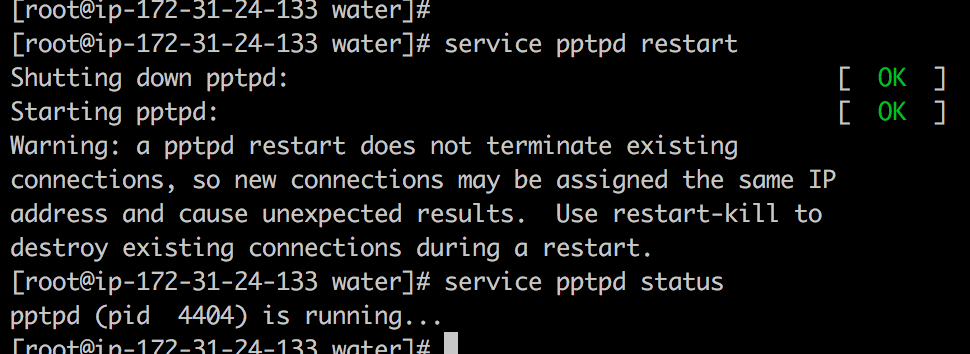
针对Ubuntu,即使运行start命令,但查看status还是显示pptpd is not running,可以编辑/etc/init.d/pptpd文件,搜索status找到该行status_of_proc '$PIDFILE' '$DAEMON' '$NAME' && exit 0 || exit $?,并添加-p参数:
1 |
status_of_proc -p '$PIDFILE' '$DAEMON' '$NAME' && exit 0 || exit $? |
针对VPN日志,在CentOS中,VPN服务器默认会写日志到/var/log/messages中; 在Ubuntu中,VPN服务器默认会写日志到/var/log/syslog中。
以上步骤完成配置正确后,可以利用自己的终端设备连接到VPN上网了。
Step8 – 使用VPN服务
在Mac OS X上配置VPN
System Preferences(系统设置) -> Network(网络):
选择左下角的+号添加VPN,选择PPTP类型,点击create创建:
Advanced(高级) -> Options(选项) -> 勾选Session Options中的所有项 -> OK保存:
填写VPN相关服务器地址、用户名、密码等信息 -> 点击Apply应用所有修改 -> 点击connect连接VPN服务:
其中Server Address绑定了子域名aws.vpn.xxx,在需要更改服务主机时只需要重定位DNS即可,Client终端配置不需要更改,当然要做负载时也很方便,同时也利用记忆。
在iPhone 6s上配置VPN
首先进入Settings设置,选择VPN项(也可以借助第三方软件,如AnyConnect):
选择PPTP类型,填写服务器地址、用户名、密码等,然后保存:
点击connect连接VPN服务:
进入已连接的VPN查看分配的IP,连接时间等详细信息,当然也可以删除VPN:
测试访问Google,在手机浏览器输入www.google.com,使用5G数据流量,连接正常,速度没有明显差异: